Teams 和 Outlook 作为企业日常使用最多最重要的2个工具,强强联合,为我们打造了持续沟通的不间断能力。为了不同类型的通信需求,我们需要在两个工具之间切换。
接下来,小象云就和大家分享当下 Teams 和 Outlook 紧密整合打造持续沟通的8个秘笈。
1、在 Outlook 中立即开会
之前,我们往往会借助 Outlook 发送会议通知、预定会议,而现在,你会发现在 Outlook“日历”中新增了“立即开会”功能。
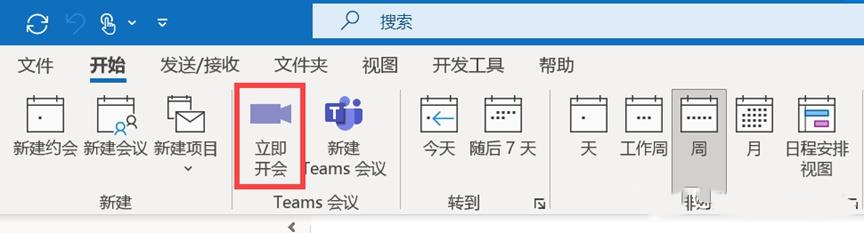
如果在工作过程中遇到问题,需要立即沟通解决,我们只需单击【立即开会】按钮,就可以即刻启动一个 Teams 在线会议。
打开“立即开会”对话框后,我们为 Teams 在线会议输入会议主题,然后邀请相关与会者加入会议讨论——这是多么简单的操作,从发现问题到开会解决,一气呵成
2、为所有会议添加联机能力
之前,在 Outlook 中的会议邀请基本分为2种方式:创建标准的会议邀请,或者创建 Teams 在线会议邀请。

所以,如果你要在 Outlook 中创建 Teams 在线会议,最好的方式是单击【新建 Teams 会议】按钮,否则,你还需要在标准的 Outlook 会议邀请中再次添加 Teams 在线会议链接。
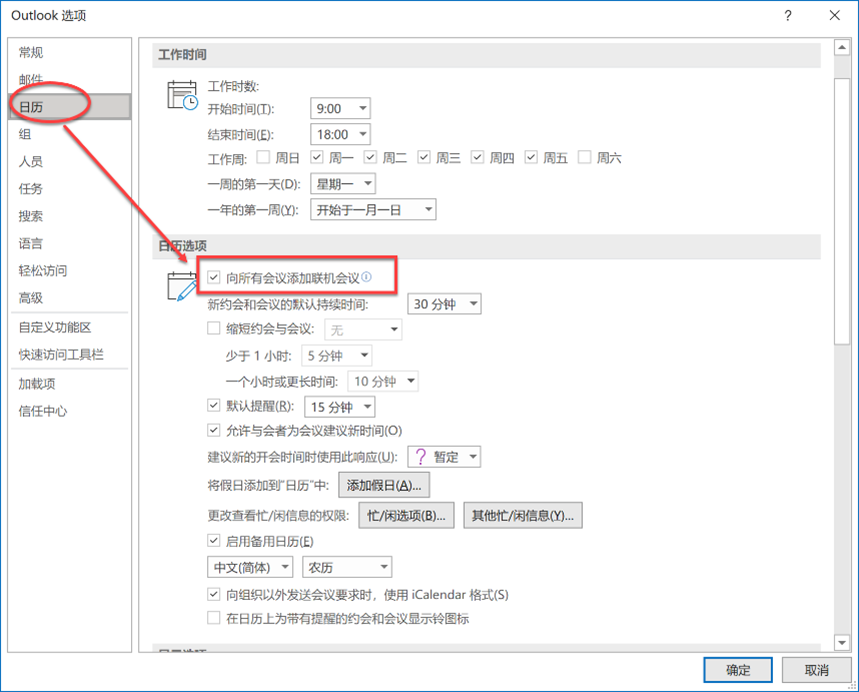
现在 Outlook 为我们提供了一个特别的选项,可以将所有由 Outlook 创建的会议都直接生成 Teams 在线会议。
我们打开Outlook“选项”对话框,在“日历”选项中的“日历选项”区域中勾选“向所有会议添加联机会议”。
3、便捷控制在线会议秩序
如果你希望可以控制 Teams 在线会议秩序,那么有必要对 Teams 在线会议的选项进行设置。
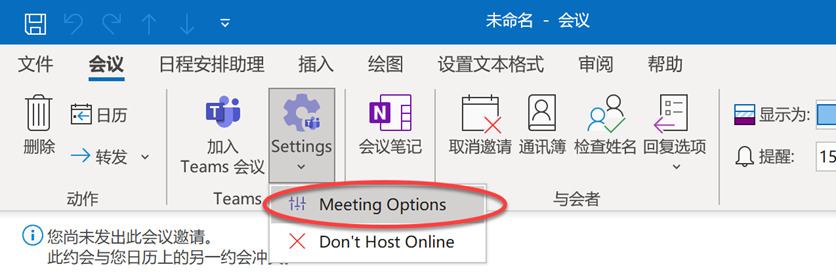
现在,你创建完成 Outlook 联机会议后,可以立即在“会议”功能区中看到会议选项“设置”的命令。
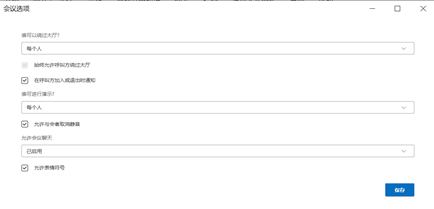
单击【会议选项】按钮,在打开的“会议选项”对话框中,我们可以设置谁可以绕过大厅、谁可以进行演示、以及是否在会议中可以聊天等。
4、将邮件附件分享到 Teams
我们在收到邮件的时候,经常会需要把邮件内容快速的转给某个同事,或者多个同事,甚至是需要和多个人一起讨论这个邮件的内容。
有些同事的邮箱有时候会忽略自己的邮箱。而转给teams就是个不错的办法。只要点击outlook邮件的3个点。
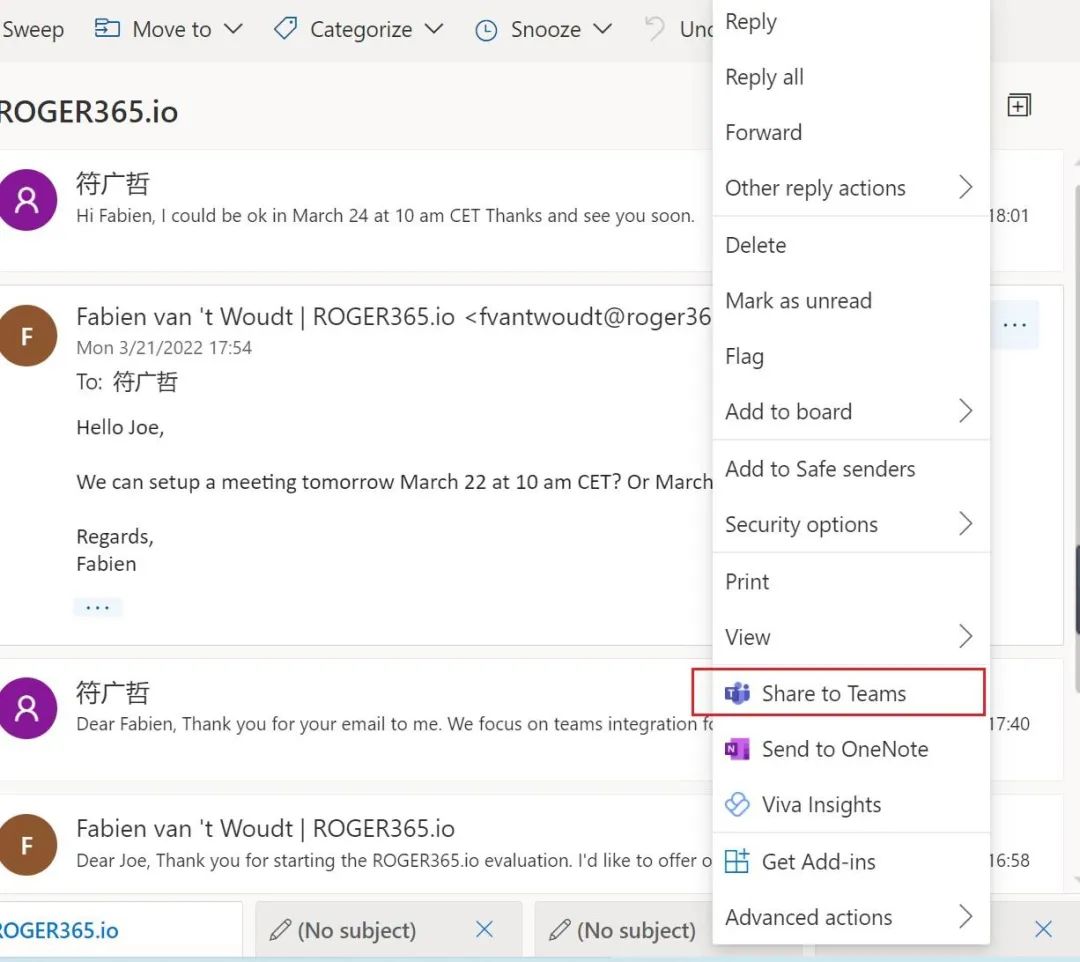
选择你要分享的人或者频道,这样就可以最快速实现内容和其他人的协作了。
5、同步OUTLOOK的联系人到Teams
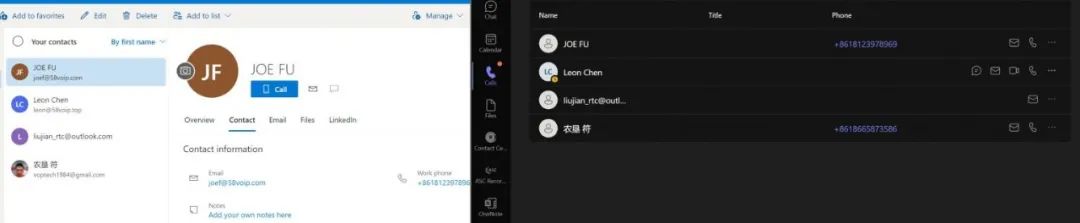
Teams的联系人的数据将会读取Outlook的联系人数据,所以当你在outlook新建立一个联系人的时候,相应这个联系人的信息会同步到你teams的联系人里面。
6、共享重要邮件给团队成员
除了可以直接给 Teams 团队频道发送电子邮件,我们还可以将已收到的重要电子邮件分享给 Teams 团队其他成员。
在 Outlook 中打开这封电子邮件,你就会发现立即出现了【共享到Teams】命令。
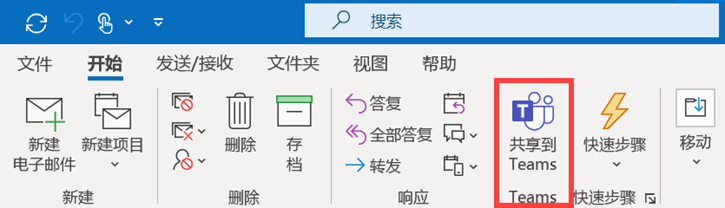
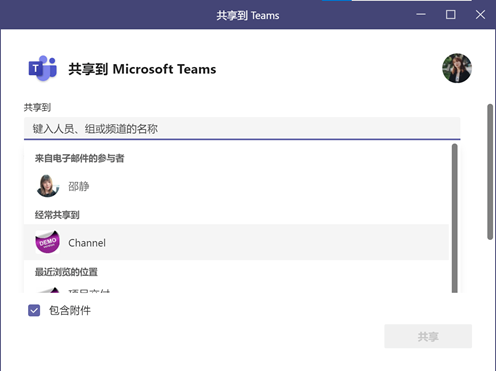
单击这个按钮,打开“共享到 Teams”对话框,输入要分享的 Team 团队成员、Teams 群组,或者 Teams 团队频道,并设置“是否包含附件”后,就可以快速实现电子邮件分享了。
7、在邮件中可直接回复 Teams 消息
Teams和outlook一个深度融合的功能在于,每当我们的teams有新的消息后。Outlook也会有同步消息更新,当我们收到这些消息后,我们可以直接在outlook的邮件的里面直接回复这些消息。
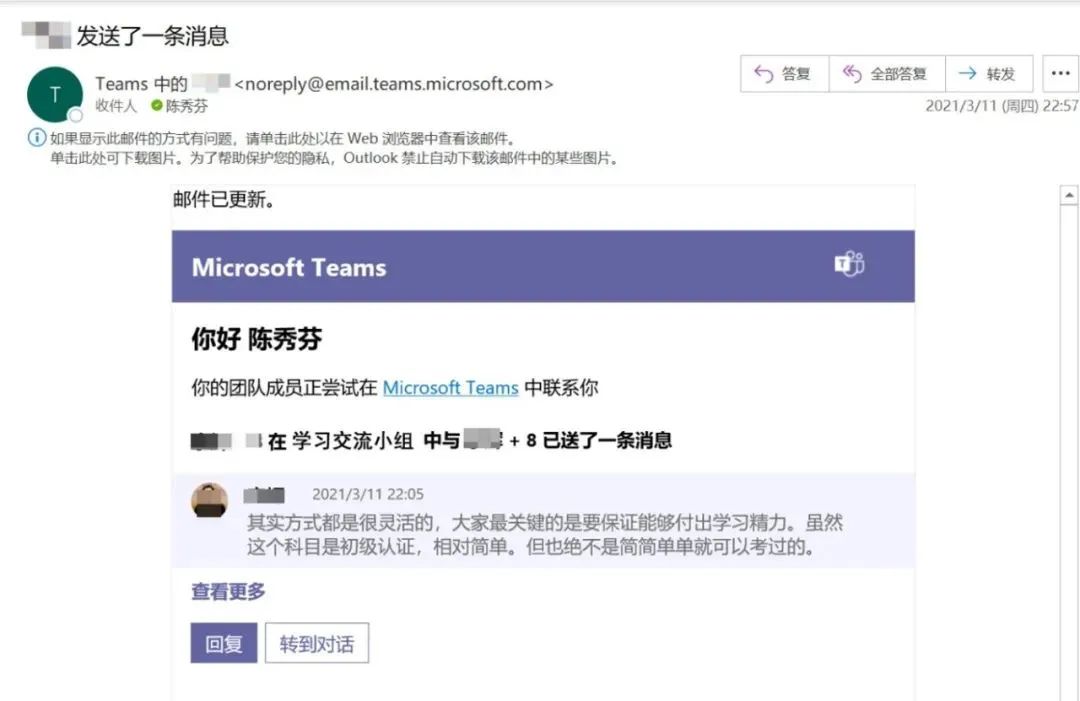
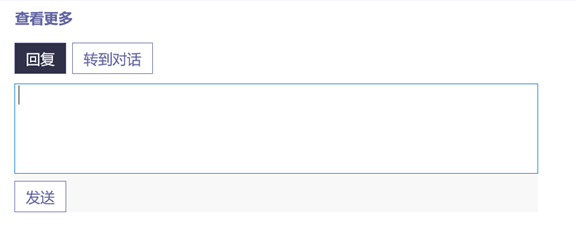
并且,我们可以直接在 Outlook 中单击【回复】按钮回复这个对话,在 Outlook“回复”框中输入回复的消息文字,然后单击【发送】按钮,你在 Outlook 中回复的内容将直接出现在 Teams 对话线中。
如果你的 Teams处于脱机状态,团队成员在 Teams 中发送的消息将通过 Outlook 电子邮件的方式传递给你,让你不会错过任何重要的沟通。
8、随时随地开启 Teams 沟通
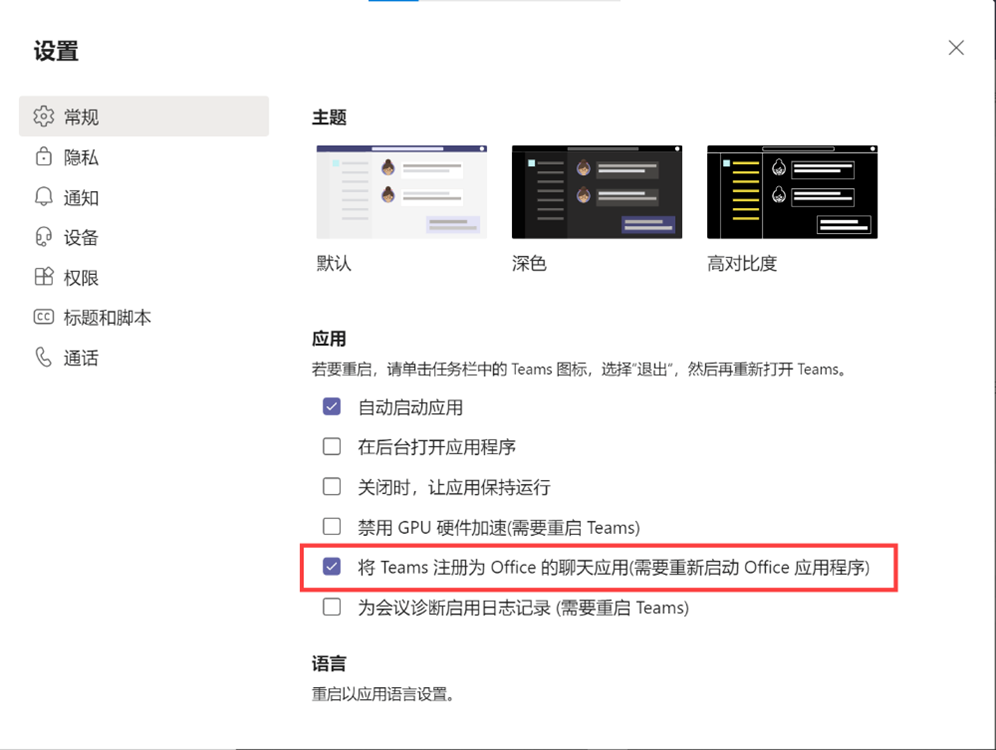
我们可以在 Teams 客户端选项中设置“将 Teams 注册为 Office 的聊天应用”,此时你将会发现在你的 Outlook 中,甚至其他的
Office 客户端应用中,只要有人名字出现的地方,都会自动出现团队成员的 Teams
在线状态,并且可以将鼠标移动到人员状态上后,就可以立即出现人员共同面板。
在人员沟通面板中,消息、会议、人员组织结构等 Teams 功能,将可以快速启用,实现最快捷的沟通体验。

 客服
客服
