如何使用元宝纪要
1.Windows/macOS
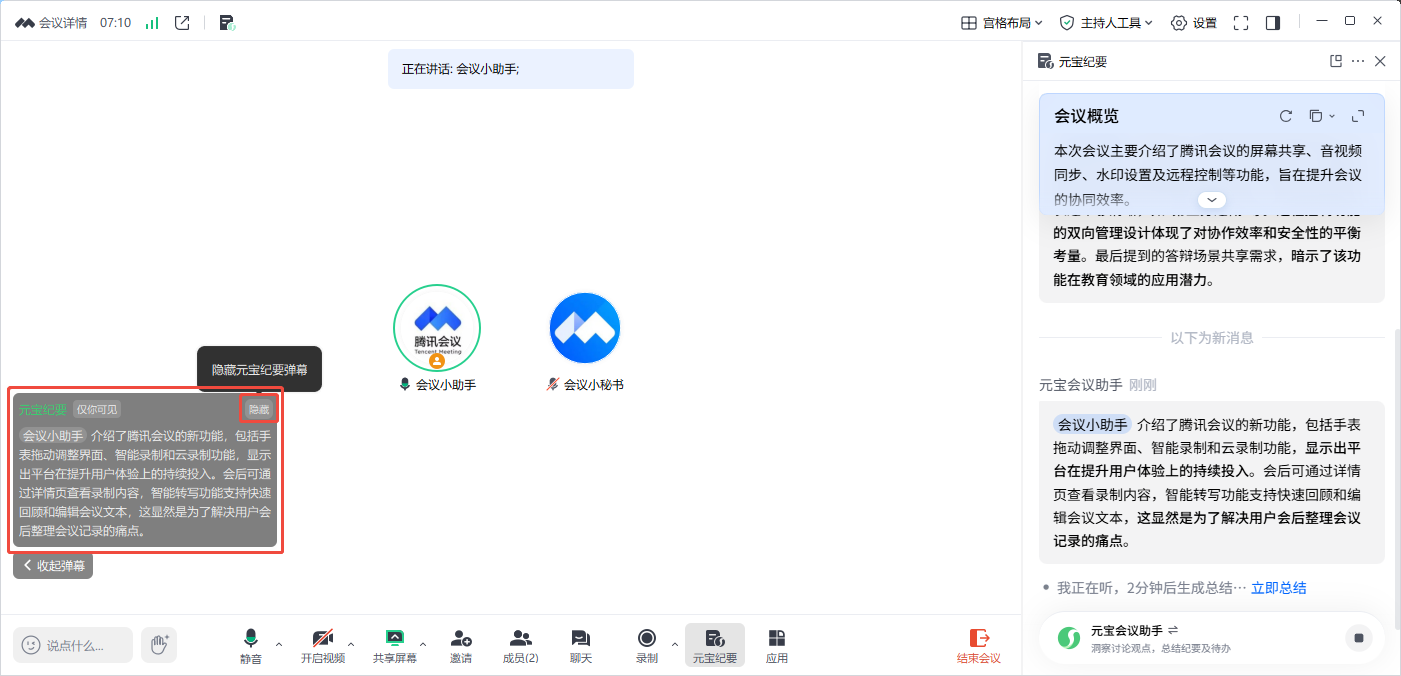
①会中点击底部工具栏【元宝纪要】,即可唤起元宝纪要侧边栏总结会中内容(仅自己可见),还可以点击顶部状态栏「元宝纪要」图标唤起。
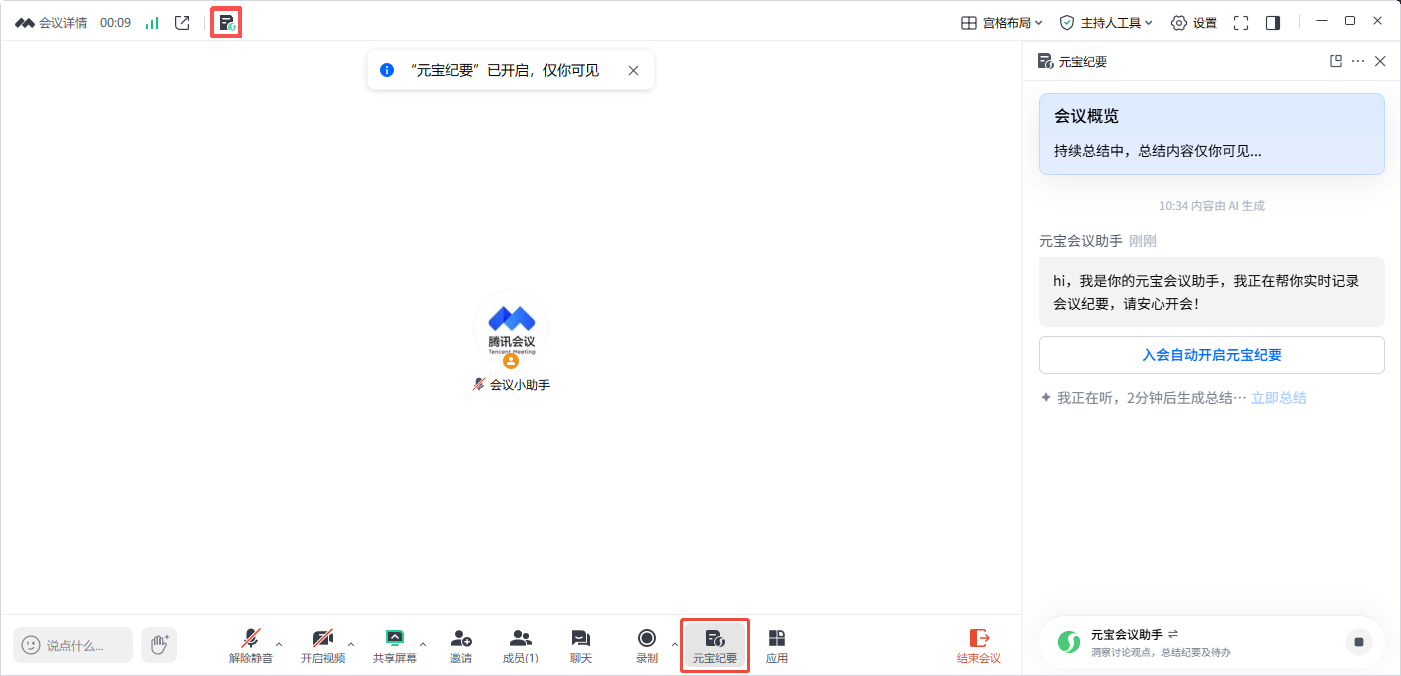
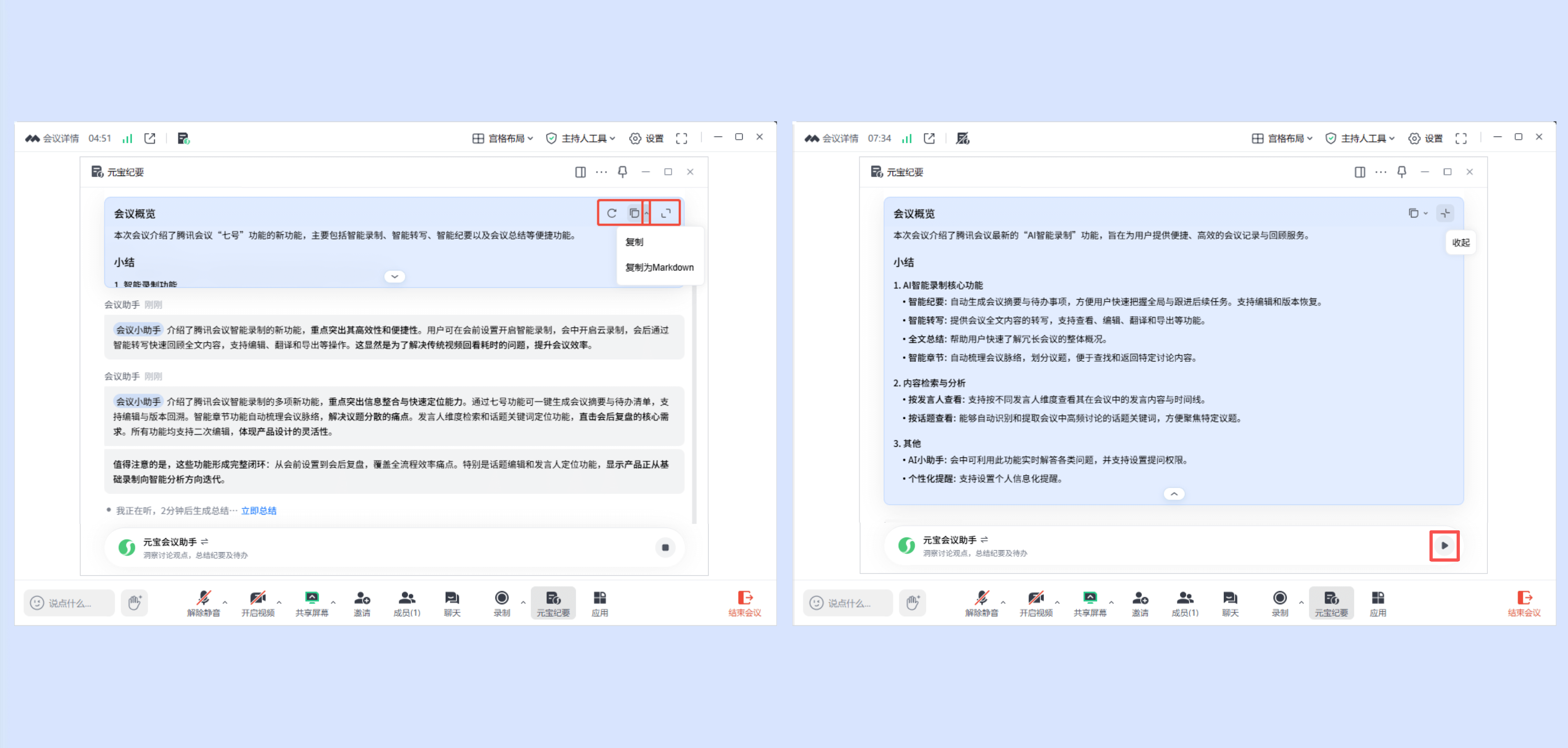
会议概览:概述当前会议内容,总结各模块重点信息,提炼会议的结论和待办事项,并支持复制、刷新、展开。
会议小结:快速总结会中各成员的观点,方便回顾刚刚会议上发生的内容。
②点击“暂停”按钮,将停止对会议内容进行总结;点击“继续”按钮,即可恢复对后续会议内容的总结。
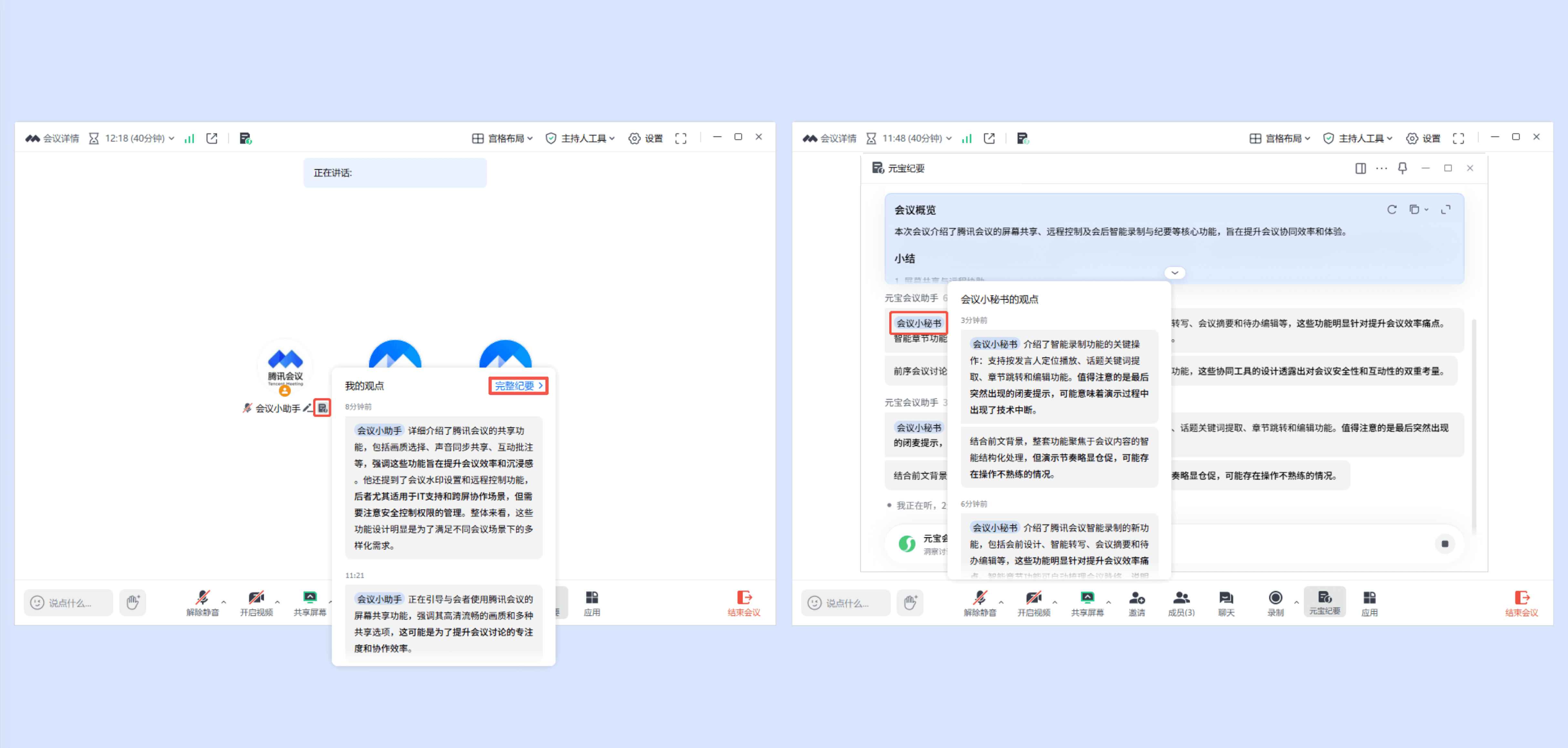
③3.39及以上版本支持查看所选发言人的观点,可点击该成员名称旁的“元宝纪要”图标,查看其观点(可一键查看完整纪要);还可以在「元宝纪要」中点击成员名称,查看其观点。
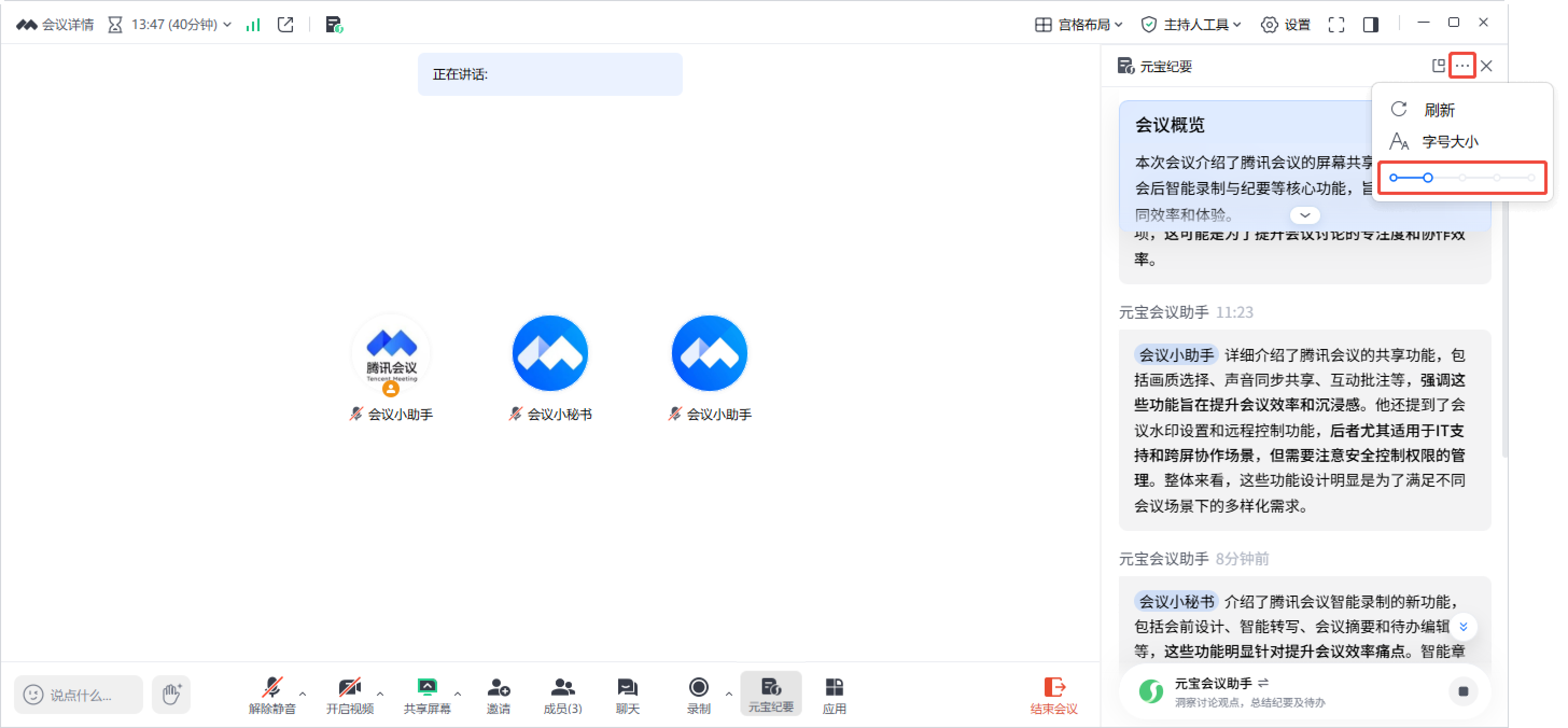
④3.40及以上版本支持调节字号大小,可点击「元宝纪要」右上角【···】,选择字号大小档位即可。
⑤3.41及以上版本支持纪要内容实时显示在弹幕区,点击元宝纪要弹幕即可唤起「元宝纪要」侧边栏,并定位到最新一条纪要内容。点击【隐藏】即可关闭元宝纪要弹幕,不在弹幕区展示,后续可在【设置】中开启。
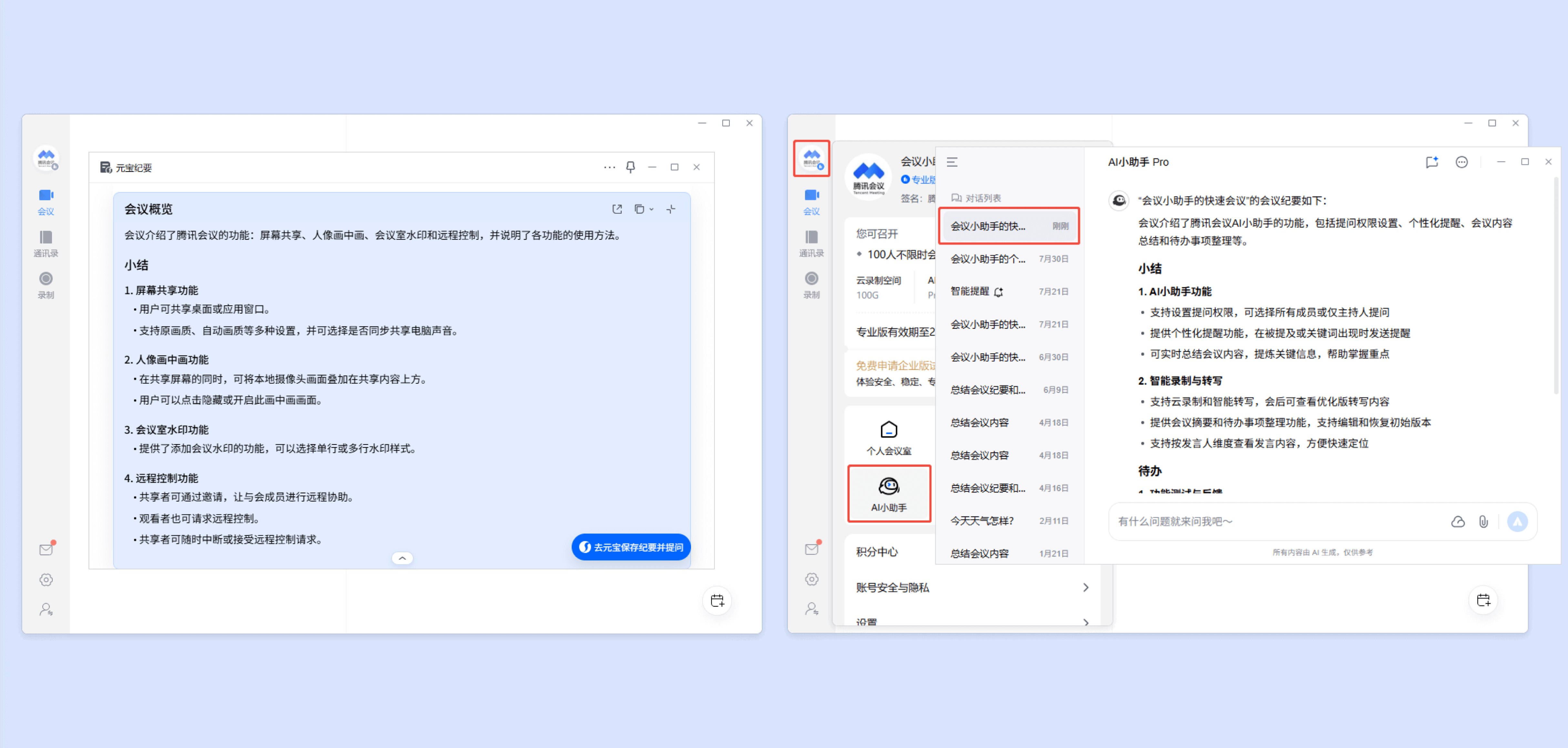
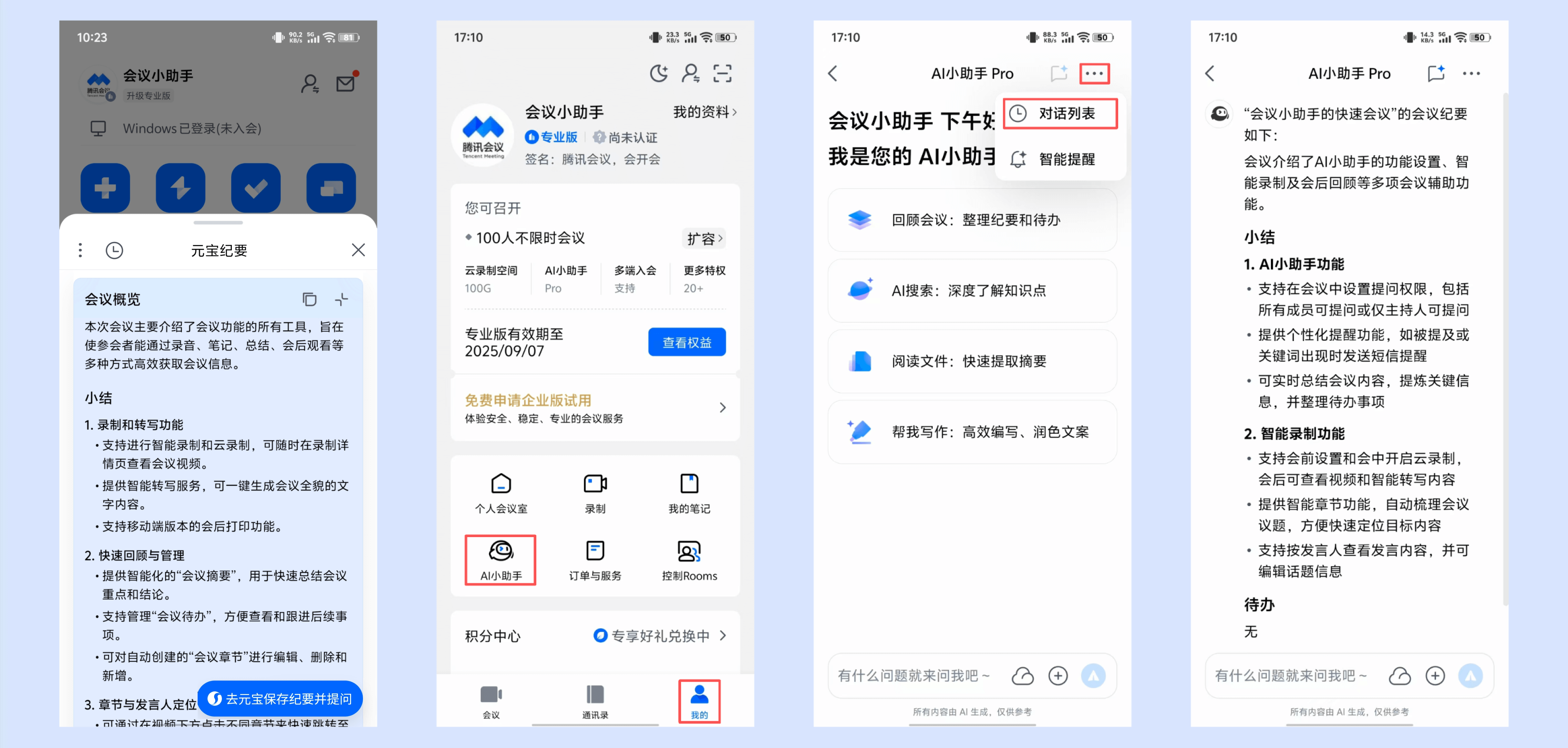
⑥当会议结束时,会将会中的「元宝纪要」应用保留到会后,便于您快捷查看和使用。并且可以点击右下角的【去元宝保存纪要提问】,唤起元宝客户端,进行提问。还可以在「个人资料页-AI小助手-对话列表」中找到对应的会议,查看会议概览的内容。
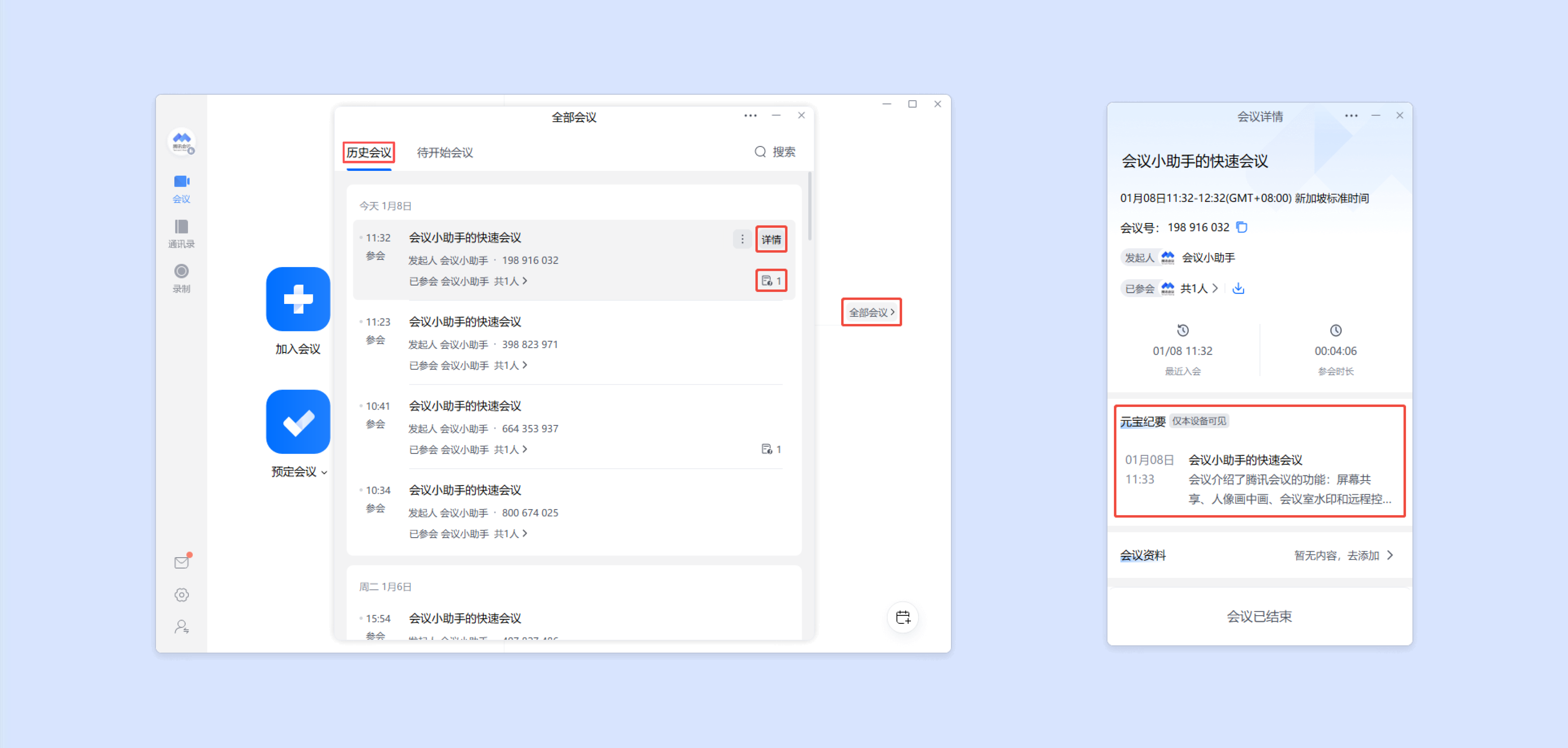
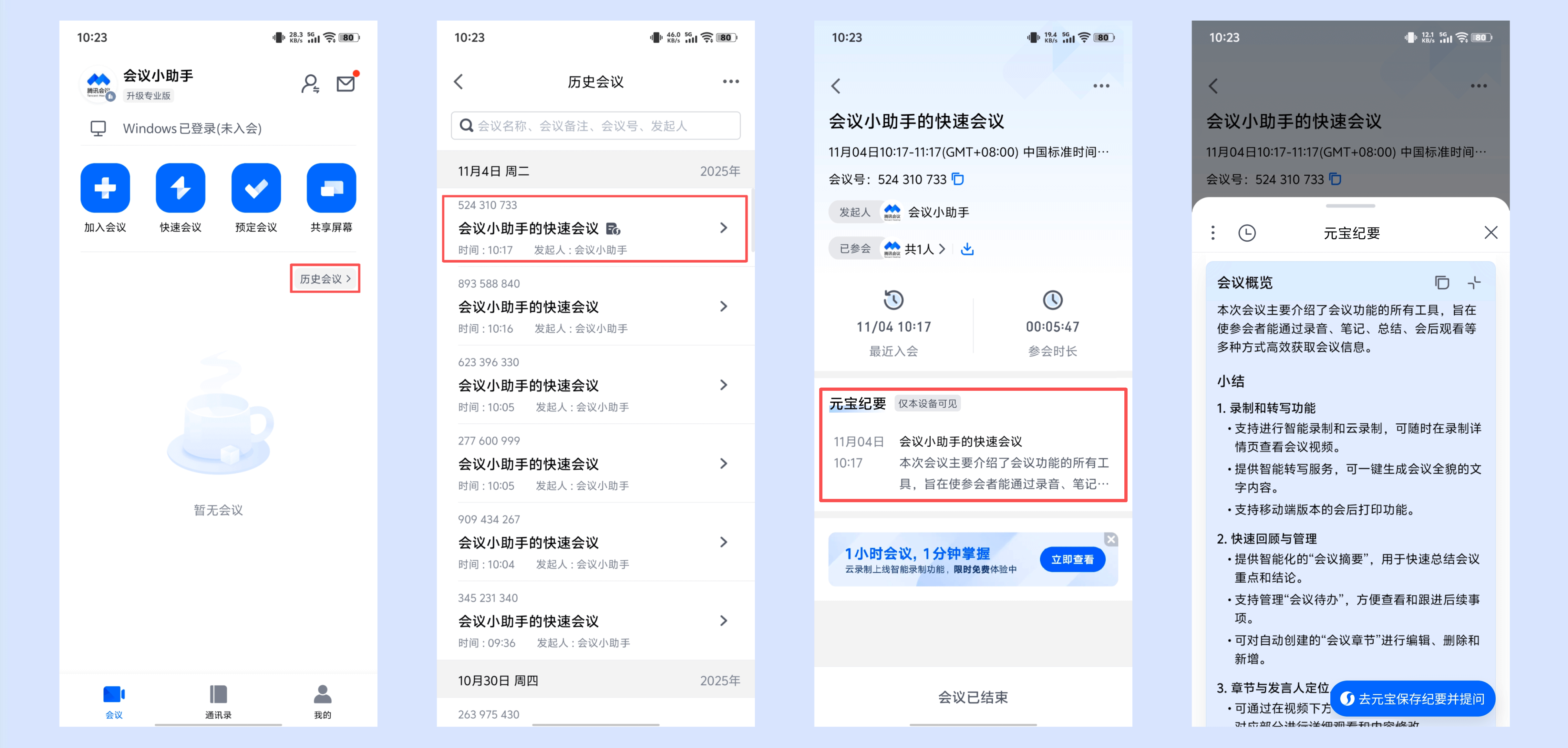
3.38及以上版本可在参会设备的【全部会议】->【历史会议】中找到对应会议,在其详情页面中查看元宝纪要内容。
2.Android/iOS
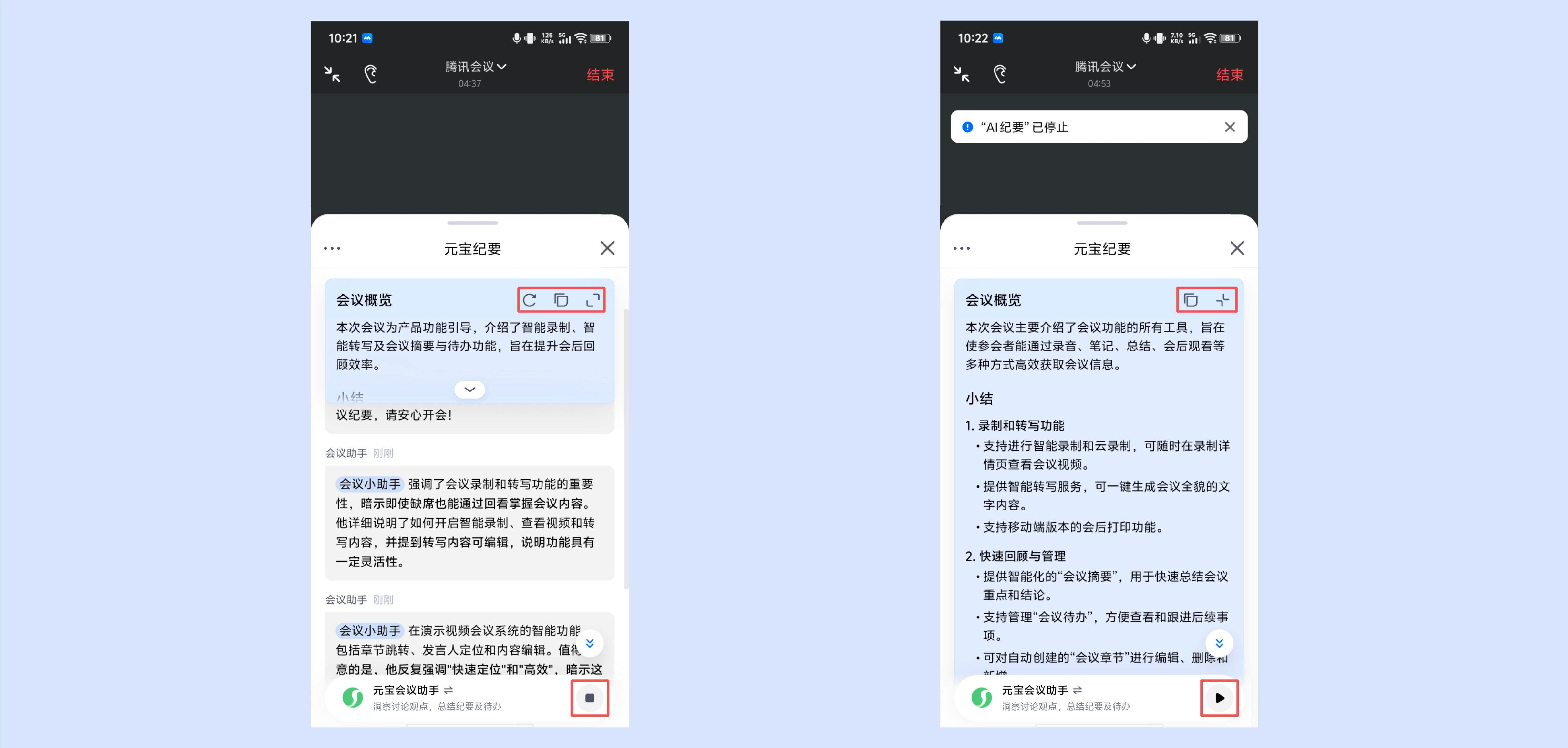
①会中可点击屏幕右下方【元宝纪要】按钮,唤起元宝纪要窗口总结会中内容(仅自己可见)。还可以在底部工具栏【更多】中点击【元宝纪要】唤起元宝纪要窗口。
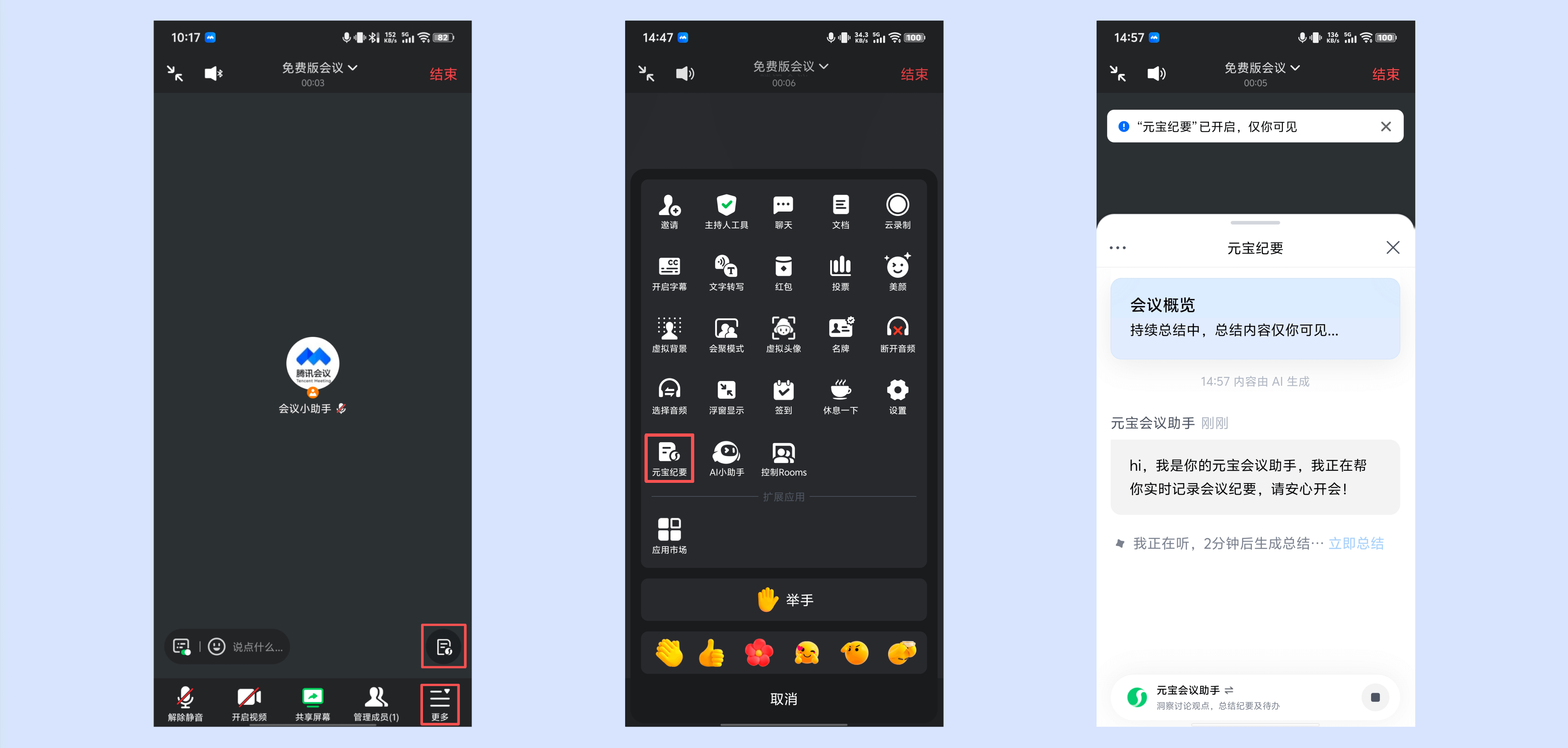
会议概览:概述当前会议内容,总结各模块重点信息,提炼会议的结论和待办事项,并支持复制、刷新、展开。
会议小结:快速总结会中各成员的观点,方便回顾刚刚会议上发生的内容。
②点击“暂停”按钮,将停止对会议内容进行总结;点击“继续”按钮,即可恢复对后续会议内容的总结。
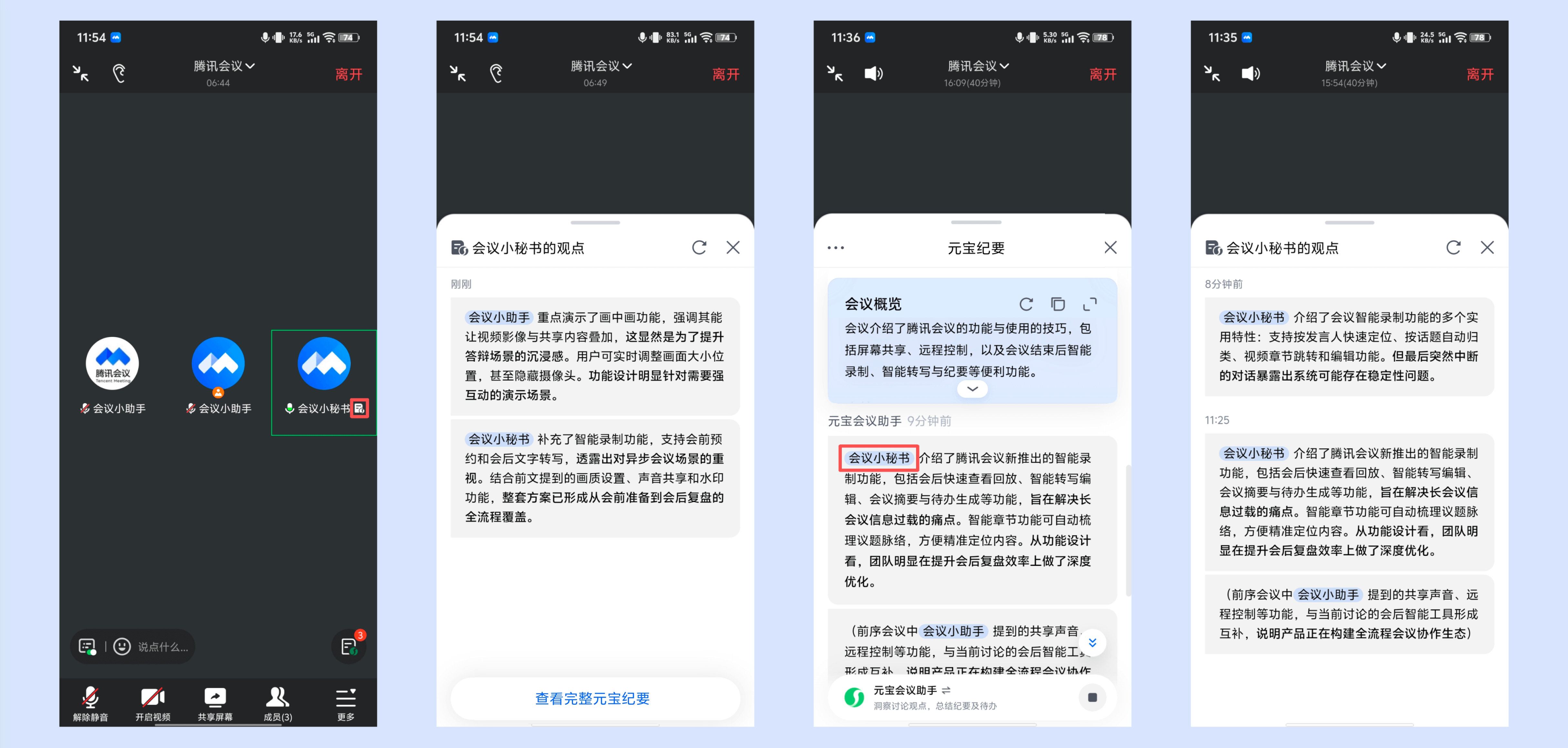
③3.39及以上版本支持查看所选发言人的观点,可点击该成员名称旁的“元宝纪要”图标,查看其观点(可一键查看完整纪要);还可以在「元宝纪要」中点击成员名称,查看其观点。
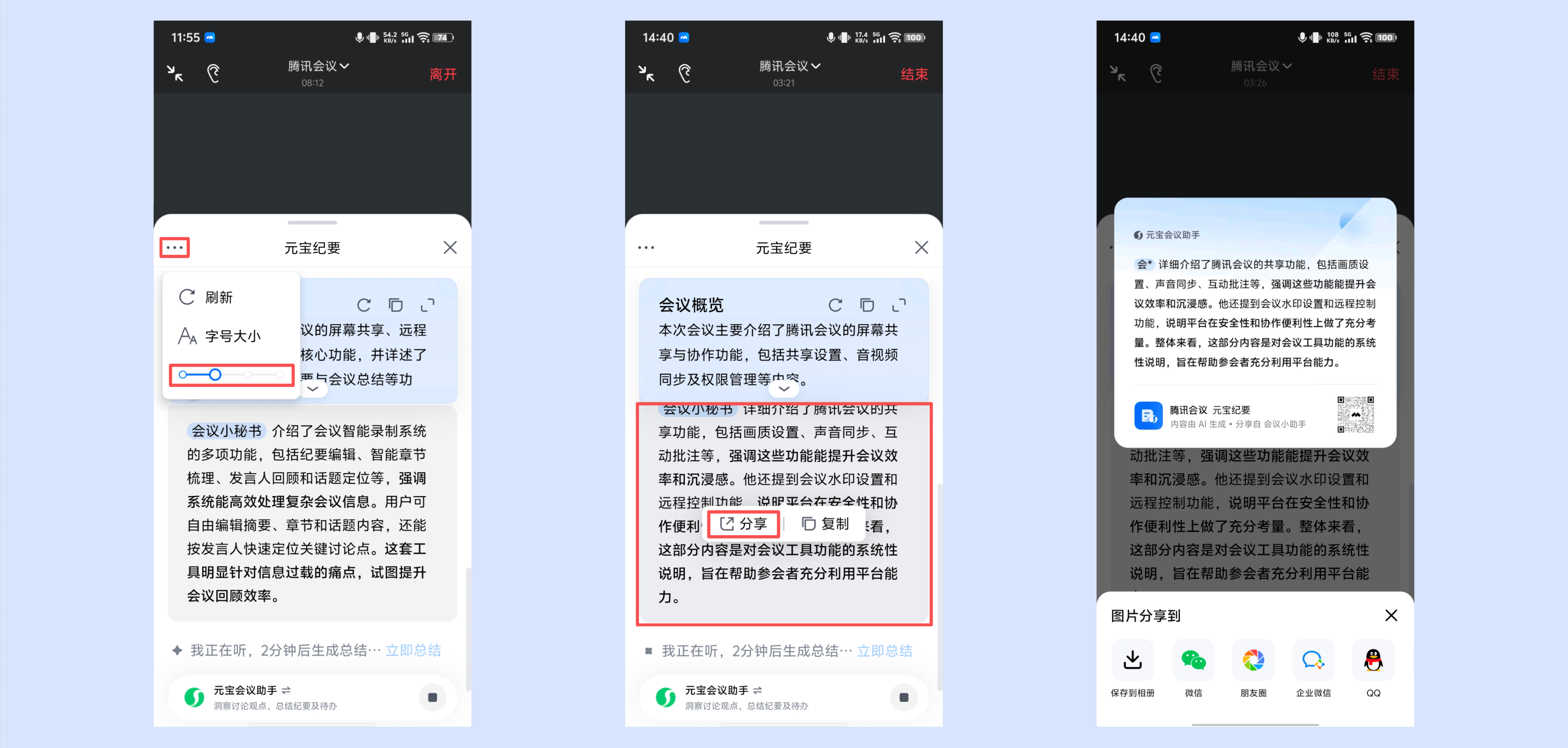
④3.40及以上版本支持调节字号大小,可点击「元宝纪要」左上角【···】,选择字号大小档位即可。
⑤3.40及以上版本支持快捷分享纪要内容,可长按「元宝纪要」中需要分享的单条内容并点击分享按钮,即可生成「元宝纪要」图片进行分享。
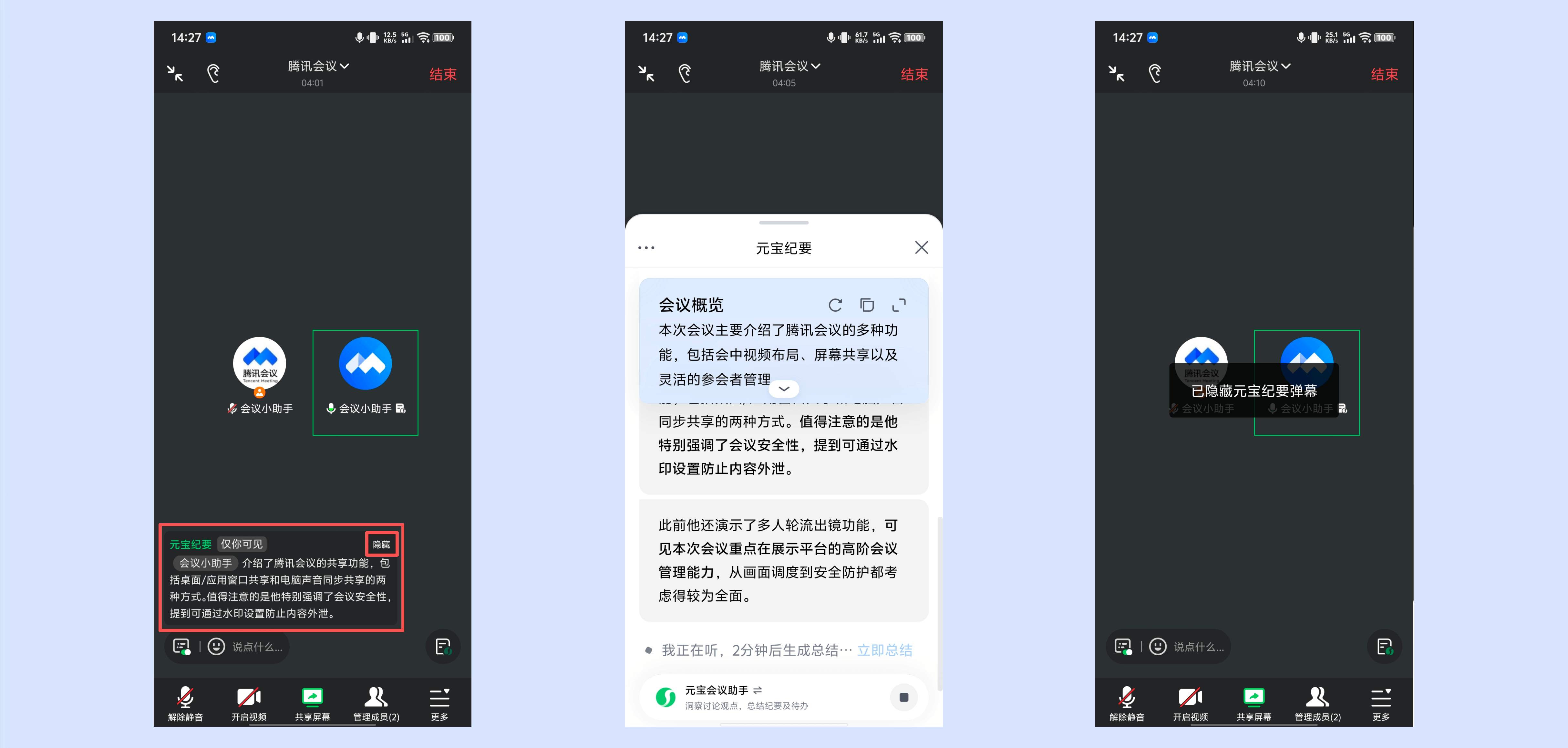
⑥3.41及以上版本支持纪要内容实时显示在弹幕区,点击元宝纪要弹幕即可唤起「元宝纪要」窗口,并定位到最新一条纪要内容。点击【隐藏】即可关闭元宝纪要弹幕,不在弹幕区展示,后续可在【设置】中开启。
⑦当会议结束时,会将会中的「元宝纪要」应用保留到会后,便于您快捷查看和使用。并且可以点击右下角的【去元宝提问】,唤起元宝客户端,进行提问。还可以在「个人资料页-AI小助手-对话列表」中找到对应的会议,查看会议概览的内容。
3.38及以上版本可在参会设备的【历史会议】中找到对应会议,在其详情页面中查看元宝纪要内容。
如何管控元宝纪要
Windows/macOS
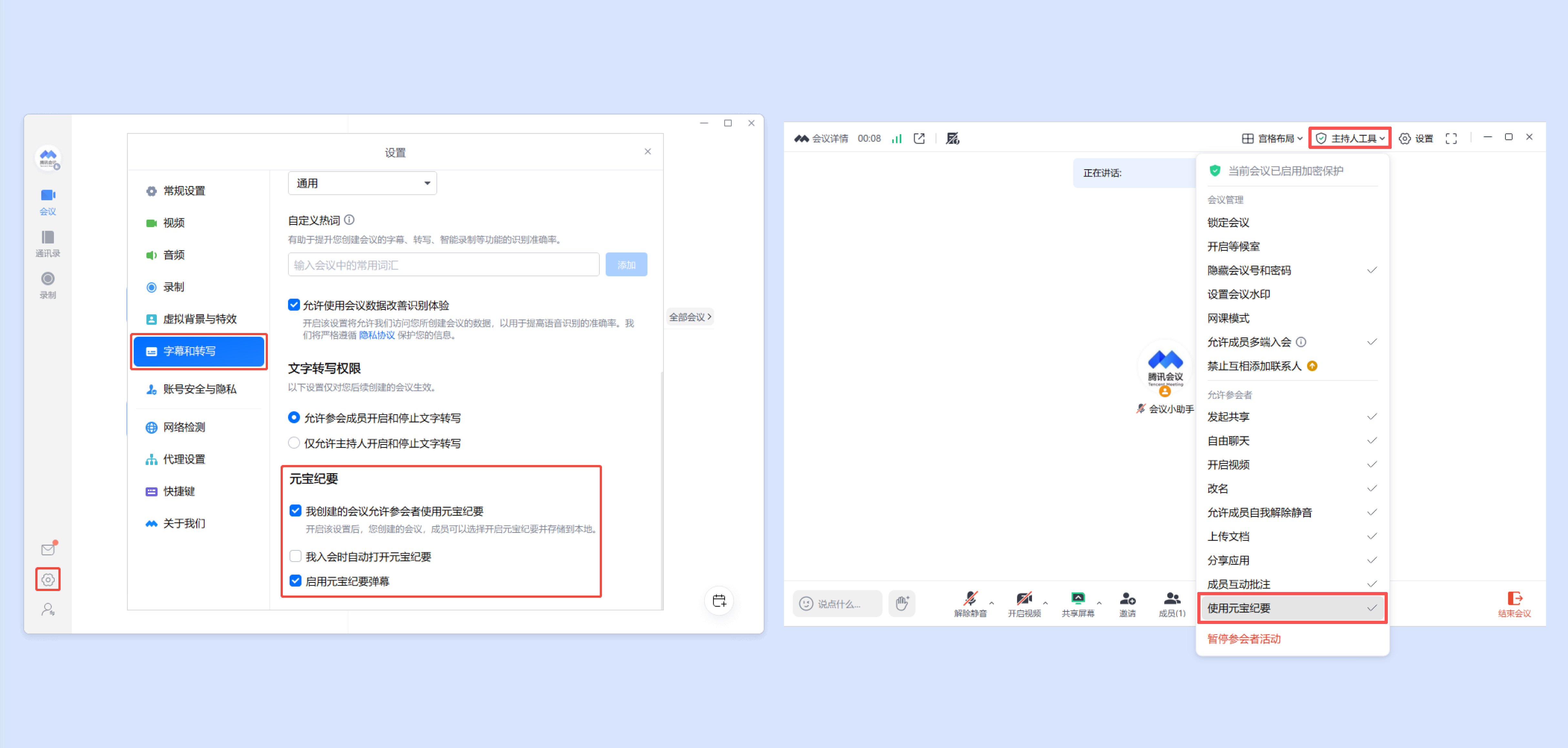
①会前可点击客户端主界面左下角【设置】->【字幕和转写】,在「元宝纪要」中设置【允许我发起的会议使用元宝纪要】。
3.38及以上版本支持设置【我入会时自动打开元宝纪要】。
3.41及以上版本支持设置【启用元宝纪要弹幕】。
②会中主持人、联席主持人可在【主持人工具】中,管控是否允许本场会议的参会者使用元宝纪要功能。
2.Android/iOS
①会前可点击APP主界面底部【我的】->【设置】->【字幕和转写】,在「元宝纪要」中设置【允许我发起的会议使用元宝纪要】。
3.38及以上版本支持设置【我入会时自动打开元宝纪要】。
3.41及以上版本支持设置【启用元宝纪要弹幕】。
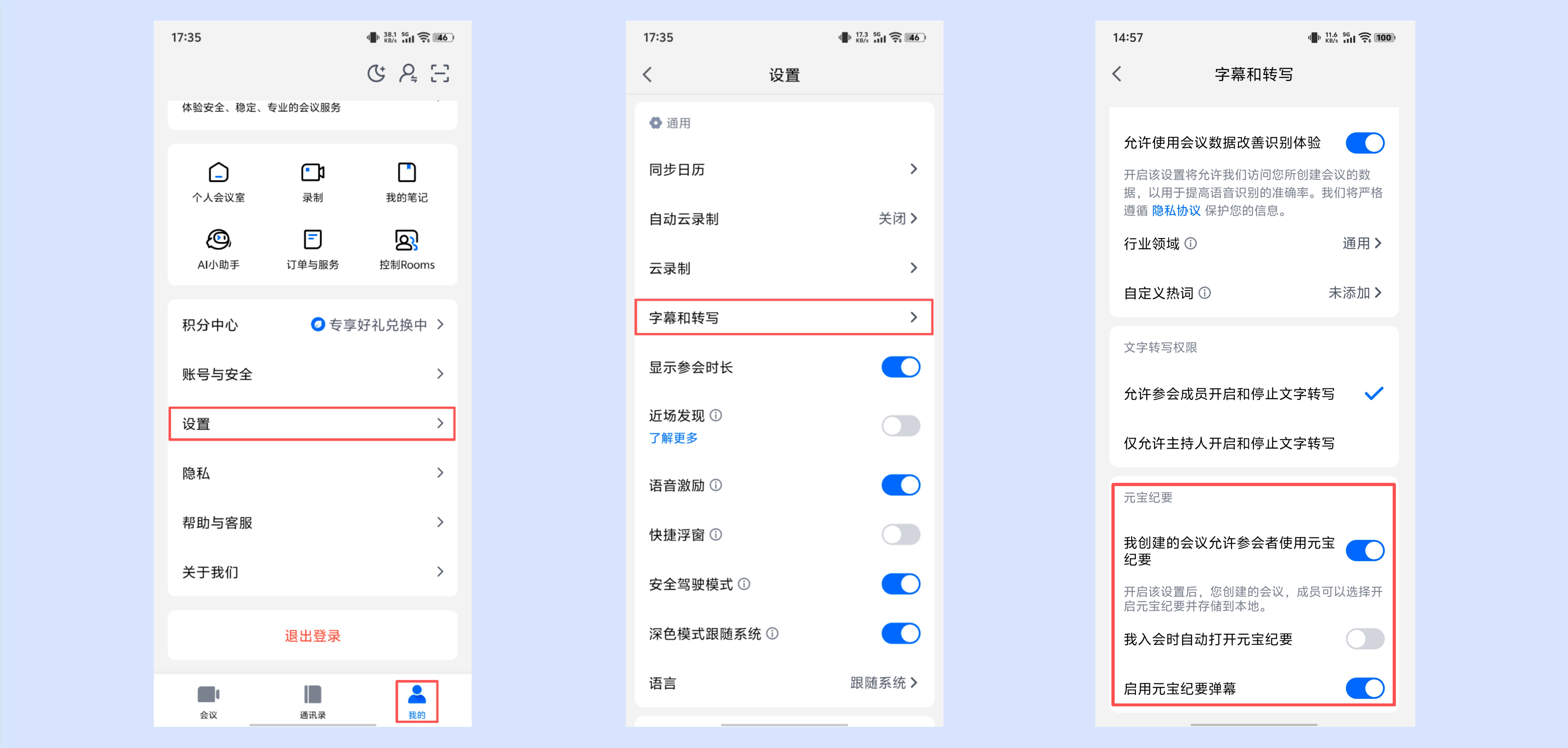
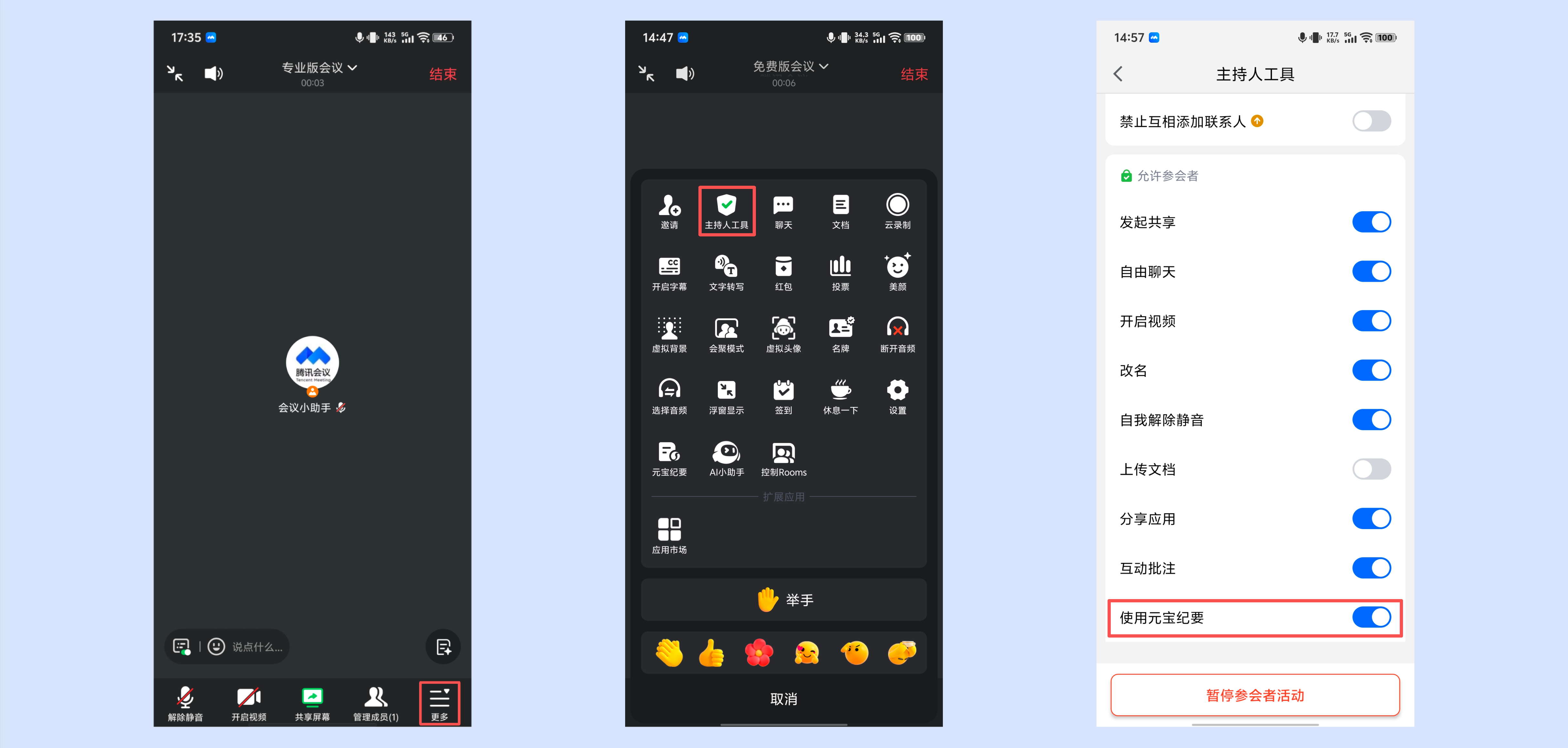
②会中主持人、联席主持人可在【主持人工具】中,管控是否允许本场会议的参会者使用元宝纪要功能。
 客服
客服
