在 Microsoft Teams 会议中更改背景

来源: 元软商城 2026年01月06日

更改背景

会议前

  1. 转到 Teams 日历。

  2. 选择一个会议,然后选择“ 加入”。

  3. 在预联接屏幕中,选择“ 视频效果 ”会议前效果和虚拟形象图标

    • 若要使用自己的图像,请选择“ 更多视频效果 > 添加新  然后选择一个要从计算机上传的图像。 请确保它是 .JPG、.PNG 或 .BMP 文件。

    1. 若要模糊背景,请选择“模糊”旁边的下拉箭头,然后选择“Standard模糊”或“纵向模糊”。突出显示会议预加入屏幕中的背景模糊选项的屏幕截图。

    2. 选择 Teams 背景以将其应用到视频源,或者上传并应用自己的背景。

若要关闭背景效果,请选择“  ”无符号图像。 你的背景将保留在你的所有会议和通话中,直到你再次更改它。

注意: 如果在菜单中未看到此选项,则该功能可能在你的设备上不可用。

在会议期间

  1. 加入 Teams 会议。

  2. 在会议控件中,选择“ 更多作 Microsoft Teams“更多选项”图标 > 视频效果和设置 会议前效果和虚拟形象图标

  3. 选择“ 视频效果”。

    1. 若要模糊背景,请选择“模糊”旁边的下拉箭头,然后选择“Standard模糊”或“纵向模糊”。
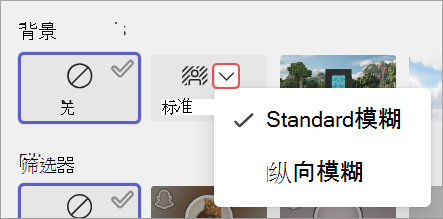
    2. 选择 Teams 背景以将其应用于视频源。

    3. 选择“ 添加新  ”以上传并使用计算机的图像。 请确保它是 .JPG、.PNG 或 .BMP 文件。

  4. 选择“ 预览 ”以查看背景,然后再应用它。

  5. 选择“应用”。

注意: 

  • Linux 用户无法使用此功能。

  • 如果通过优化的虚拟桌面基础结构使用 Teams (VDI) ,则背景效果不可用。

使用 AI 在会议中修饰背景

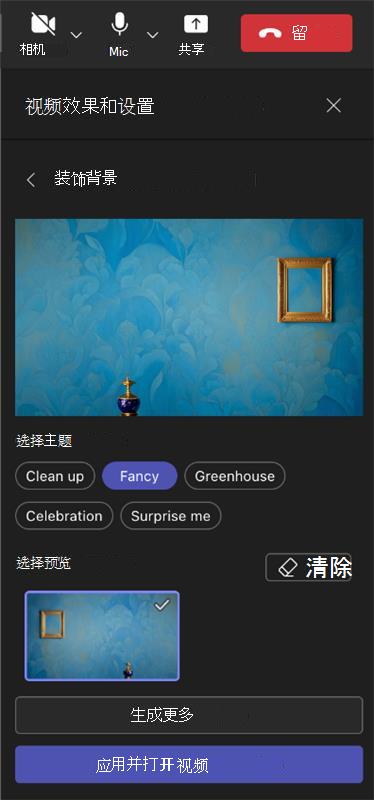
利用 Teams 中新的 AI 生成的 修饰 效果,进一步个性化你的背景。 有五个选项可供选择:

  • 清理:整理你的环境,消除杂乱,并创造一个更精简和极简的美学。

  • 花式:融合了豪华而优雅的装饰元素,如壁纸、蜡烛和吊灯。

  • 温室:将植物和绿色植物添加到你的空间中。

  • 庆祝:包括气球、流式传输器和照明等节日装饰。

  • 出人意料:循环浏览各种风格和主题来转换你的空间,包括 2D 动画、水下、让人想起《我的世界》的块式设计和航天飞机主题。

若要启用此功能,请按照上述相同步骤在会议之前或会议期间更改背景。

  1. 进入视频效果菜单后,选择“ 修饰”。

  2. 如果相机当前处于打开状态,则会在你选择新背景时关闭。 当系统提示关闭相机并查看选项时,选择“ 启动 ”。

  3. 选择主题后,选择“ 生成 ”以预览选项。

  4. 选择“ 生成更多 ”以获取更多选项。 在生成其他主题之前,还可以选择其他主题。 以前生成的选项仍将可用。

  5. 选择“ 应用”并打开视频 以应用背景。

装饰空间

你可能还喜欢...  

如果你喜欢 Teams 中的自定义背景,你可能还喜欢每天从 必应壁纸应用中使用新图像自定义桌面。 此应用使用当天的必应图像自动更新桌面背景,展示来自世界各地的精彩照片。 每个图像都附带简短说明,使你可以了解有关照片中特色的位置或主题的详细信息。 必应壁纸应用易于安装和使用,提供了一种无缝的方式来保持桌面的视觉吸引力和信息性。 

上一篇:Microsoft Teams 高级版概述

下一篇:没有了

相关TAG标签:云存储教学 社群引流 代码重构工具 效率工具 常见问题解答

为你推荐
在 Microsoft Teams 会议中更改背景

在 Microsoft Teams 会议中更改背景

更改背景会议前转到 Teams 日历。选择一个会议,然后选择“ 加入”。在预联接屏幕中,选择“ 视频效果 ”。若要使用自己的图像,请选择“ 更多视频效果 > 添加新 然后选择一个要从计算机上传的图像

2026-01-06

Microsoft Teams 高级版概述

Microsoft Teams 高级版概述

什么是Microsoft Teams 高级版? Microsoft Teams 高级版是一种基于当前 Teams 体验的产品/服务,具有其他功能,可帮助使 Teams 会议更加个性化、智能和保护。 它

2026-01-06

在 Microsoft Teams 中安排会议

在 Microsoft Teams 中安排会议

安排会议可通过多种方式在 Teams 中安排会议。安排日历会议新日历选择“Teams 中的 日历 ”。选择日历上的时间图,或选择“ 新建 ”。添加会议详细信息和与会者。打开 Teams 会议 切换。选

2026-01-06

在 Microsoft Teams 中使用会议控件

在 Microsoft Teams 中使用会议控件

当你在 Teams 中开会时,可以从屏幕顶部的会议控件访问不同的功能。 这有助于轻松自定义视图、与他人一起参与等等。显示或隐藏会议聊天若要访问会议对话,请选择“ 聊天 ”。 在此处,可以查看和参与会议

2026-01-06

华万优选产品

视频会议 上海华万科技专业代理腾讯会议、Webex、GoToMeeting等全球领先视频会议系统,为企业提供高效协作、数据安全、灵活部署的解决方案。免费咨询:400 618 9836,立即获取定制化远程会议服务!
会议直播 华万科技提供企业级会议直播系统集成服务,专注于教育培训直播、医疗远程会诊、企业大会直播、金融路演直播等场景。支持千人并发、多终端接入,结合AdobeSign/Docusign电子签约能力与数据加密保障,打造安全高效的专属直播方案。咨询热线:400 618 9836
音视频集成 华万科技提供专业音视频集成服务,兼容腾讯会议/Webex/GoToMeeting等多平台代理部署,支持企业级网络加密、会话存档与微盘数据备份。从会议室硬件集成到云协作安全,打造高效、合规的一体化音视频会议解决方案。
elearning 华万云臻选腾讯会议、微软teams、webex、中目、51会议直播 、罗技、思科、SAAS等领域的数字化产品,帮助企业选择适合的产品,助力数字化企业成功。
电子合同 电子签名解决方案,用户可以在移动端的应用程序或使用移动端的浏览器签批和推动业务流程,为电子文档添加电子签名。
基础软件 上海华万科技为企业提供全场景数字化基础软件服务,涵盖思科WebEx/Docusign/企微/腾讯会议等主流产品,支持视频会议系统、电子签、会话存档、跨平台文档协作的一站式部署。通过数据安全保障、微盘私有化存储及网络安全(IP-guard)方案,打造安全可控的企业办公生态。咨询获取免费方案定制与系统集成支持!
研发工具 华万科技提供JIRA敏捷开发、ONES项目协同、Tapd DevOps工具链的正版部署与系统集成服务,支持本地化/私有云部署,深度对接企业微信/微盘/电子签流程,结合IPguard代码审计与数据加密机制,为ToB企业打造安全合规的研发管理体系。咨询热线:400 618 9836
网络管理 上海华万科技提供Okta统一身份管理、Workday人力资源数字化平台、ServiceNow IT服务管理解决方案,集成企业网络安全、数据保障与协作办公能力,助力企业降低运维成本、提升管理效率。立即咨询:400 618 9836,解锁专属网络管理服务!
网络安全 新一代数字化办公 IT 基础设施,一个平台融合身份与权限管理、远程访问连接、办公网络准入、终端资产管理与办公安全能力,同时提升 IT 效率,帮助员工随时随地、安全高效办公。
公有云 云服务器提供安全可靠的弹性计算服务。 您可以实时扩展或缩减计算资源,适应变化的业务需求,并只需按实际使用的资源计费。使用 CVM 可以极大降低您的软硬件采购成本,简化 IT 运维工作。

5000款臻选科技产品,期待您的免费试用!

立即试用